




E faʻafefea ona foia le faʻasoaina o nofoaga iPhone e le o galue?

Fetufa'aiga nofoaga i luga o le iPhone o se mea taua tele, e mafai ai e tagata fa'aoga ona fa'amaumau i aiga ma uo, fa'amaopoopo feiloa'iga, ma fa'aleleia le saogalemu. Ae ui i lea, e iai taimi e ono le aoga ai le fa'asoaina o nofoaga e pei ona fa'amoemoeina. E mafai ona fa'anoanoa, aemaise lava pe a e fa'alagolago i lenei fa'atinoga mo gaioiga i aso uma. O lenei mataupu delves i mafuaaga masani e ono le aoga le faasoaina nofoaga iPhone ma maua ai se taiala auiliili i le auala e foia ai nei mataupu.
1. Aisea e le mafai ai ona galue le Fetufaaiga o Nofoaga o le iPhone
E tele mafua'aga e ono le sa'o lelei ai le fa'asoaina o nofoaga i lau iPhone. O le malamalama i mafuaaga nei o le laasaga muamua lea i le foia o faafitauli ma foia le mataupu.
- Fa'atotonugalemu Auaunaga: O se tasi o mafua'aga masani e ono tape ai Au'aunaga o Nofoaga. O lenei fa'atulagaga e taua tele mo galuega fa'atatau i nofoaga uma ma e tatau ona fa'agaoioia mo le fa'asoaina o nofoaga e galue.
- Sese Fa'atonu Aso ma Taimi: O le GPS system e fa'alagolago i le sa'o o aso ma taimi e fa'atino ai sa'o. Afai e le sa'o le aso ma le taimi o lau iPhone, e mafai ona fa'alavelaveina auaunaga i nofoaga.
- Fa'afitauli feso'ota'iga: Fetufa'aiga nofoaga e mana'omia se feso'ota'iga i luga ole laiga mautu. Afai o lau iPhone e leaga le Wi-Fi poʻo le telefoni feaveaʻi, atonu e le mafai ona faʻasoa saʻo lona nofoaga.
- Fa'atagaga o App: E tatau ona sa'o le seti o fa'atagaga o le fa'asoaina o nofoaga mo app ta'itasi o lo'o fa'aogaina lea vaega. Afai e fa'agata fa'atagaga, o le a le mafai e le app ona maua lou nofoaga.
- Fa'aletonu polokalame: Mai lea taimi i lea taimi, fa'alavelave fa'akomepiuta po'o fa'aletonu i le iOS version o lo'o fa'agaoioia i lau iPhone e mafai ona fa'alavelave i galuega fa'asoa nofoaga.
- Fetufaaiga Fetufaaiga a Aiga: Afai o lo'o e fa'aogaina Fetufaaiga a Aiga, o fa'afitauli i totonu o nei fa'atulagaga e mafai i nisi taimi ona taofia ai le fa'asoaina o nofoaga mai le sa'o lelei.
2. Auala e foia ai iPhone Fetufaaiga nofoaga e le o galue
Ina ia foia faafitauli i le faasoaina o nofoaga i lau iPhone, mulimuli i laasaga nei:
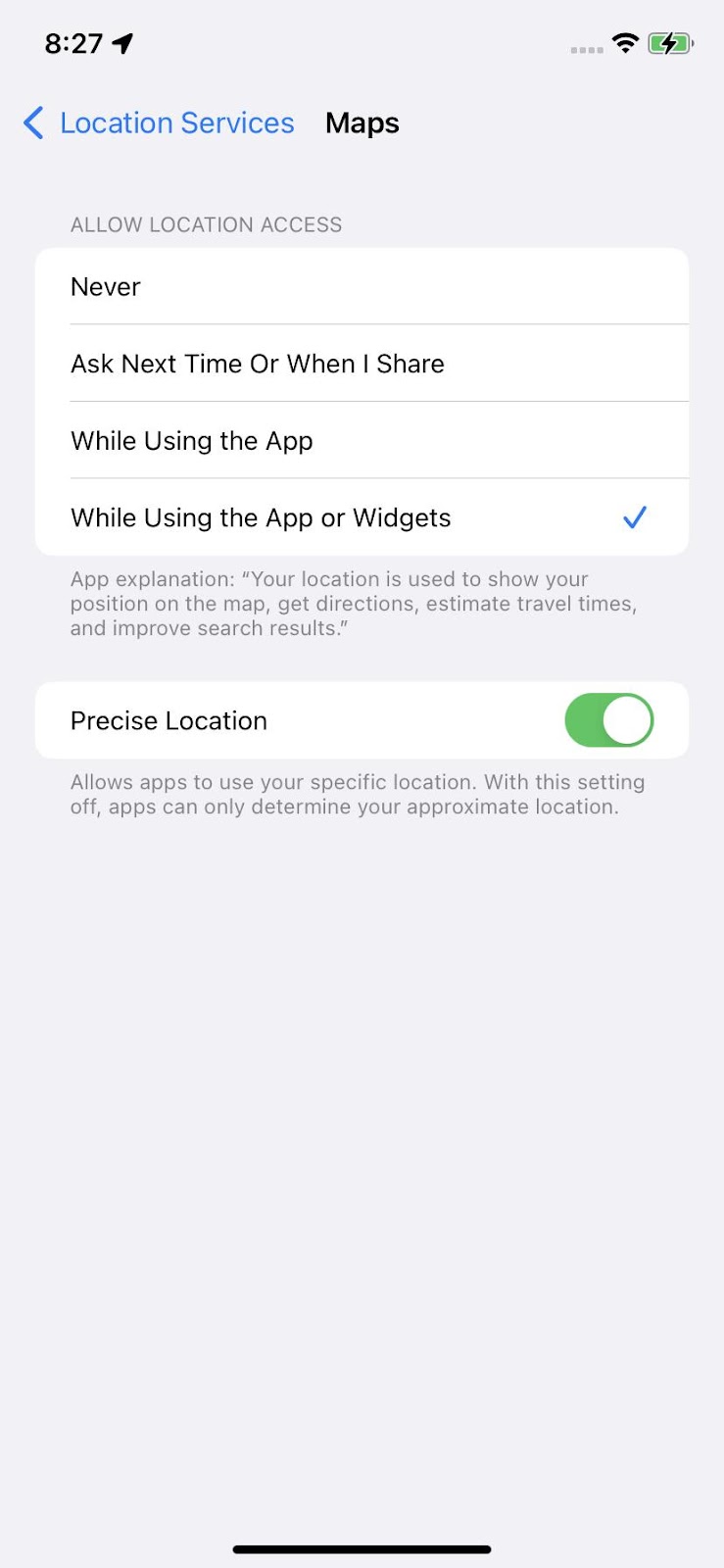
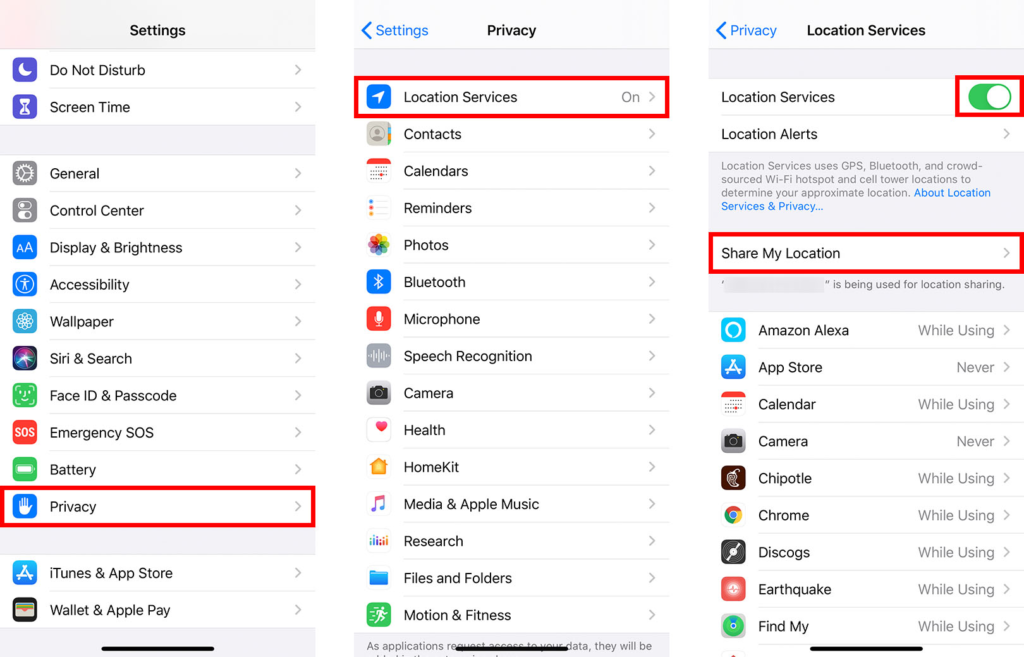
- Siaki Fa'atonuga Au'aunaga nofoaga
Ia mautinoa o lo'o fa'agaoioi ma fa'atulaga lelei le Auaunaga o Nofoaga:
Alu ile Fa'atonu
>
Fa'alilolilo
>
Au'aunaga Nofoaga
; Faamautinoa
Au'aunaga Nofoaga
ua kili; Fa'asolo i lalo i le app o lo'o e taumafai e fa'asoa i ai lou nofoaga ma fa'amautinoa ua tu'u i ai
A o faʻaaogaina le App
pe
I taimi uma
.
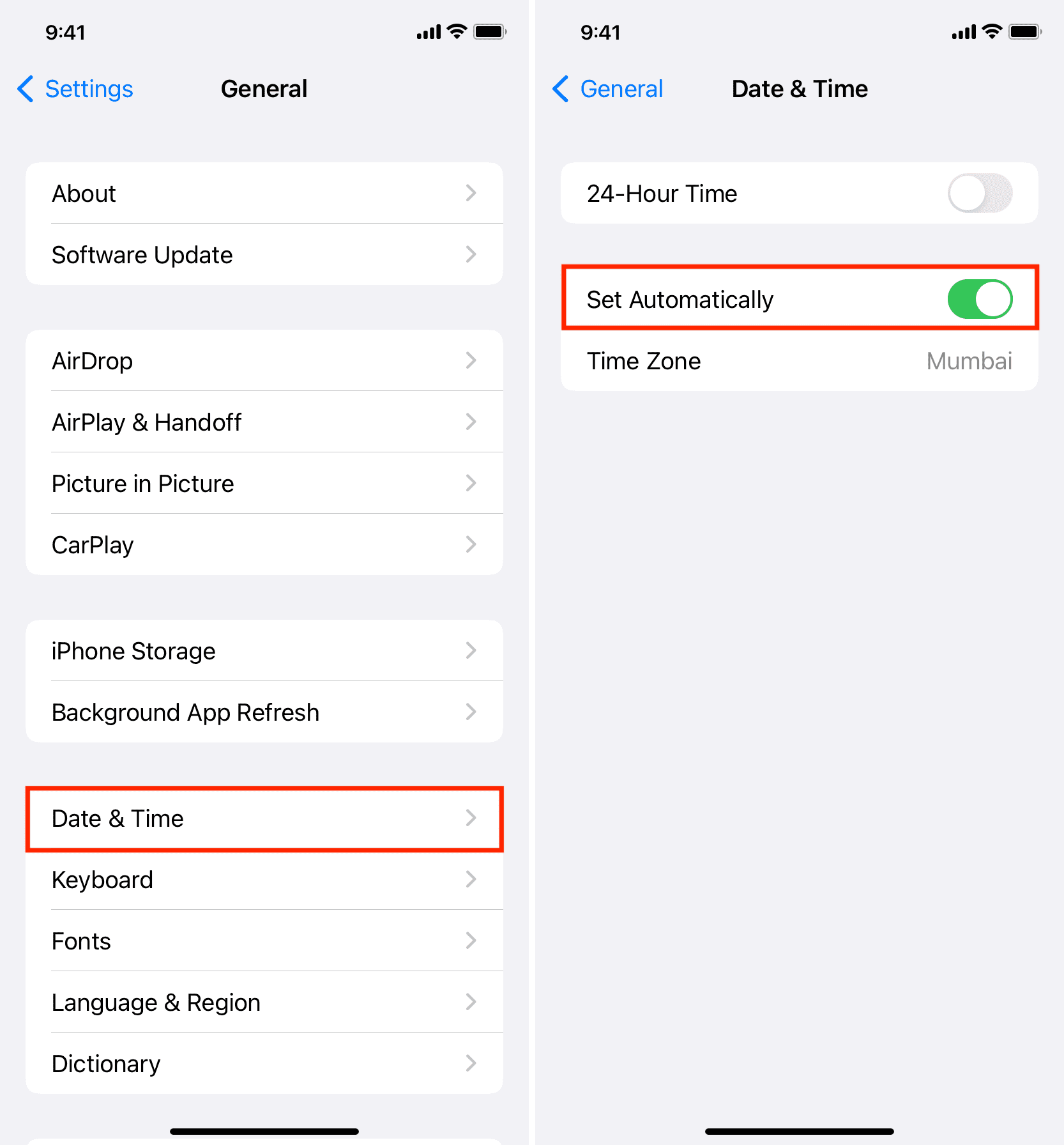
- Fa'amaonia Fa'atonu Aso ma Taimi
Le sa'o le aso ma le taimi e mafai ona mafua ai fa'afitauli ile tautua nofoaga:
Alu ile Fa'atonu
>
lautele
>
Aso & Taimi
ma mafai ai
Seti otometi
.
- Siaki So'oga Initaneti
Ia mautinoa o loʻo i ai i lau iPhone se fesoʻotaʻiga initaneti mautu, a le o le Wi-Fi poʻo le telefoni feaveaʻi: Tatala se upega tafaʻilagi ma faʻafeiloaʻi i se upega tafaʻilagi e suʻe ai lau fesoʻotaʻiga; Afai e le mautu le feso'ota'iga, taumafai e toe fa'afeso'ota'i i lau Wi-Fi po'o le si'i atu i se nofoaga e sili atu le tele o le telefoni feavea'i.

- Toe amata lau iPhone
O nisi taimi, o se toe amata faigofie e mafai ona foia ai faafitauli o fefa'asoaa'i nofoaga: Taomi ma uu le
faamau itu
faatasi ai ma le
I luga le Volume
(po o
I lalo
) faamau se'ia o'o mai le fa'ase'e o le power off; Ina ia tape lau iPhone, toso le slider. Ona, oomi ma uu le Side faamau tasi e faʻaali le logo Apple.

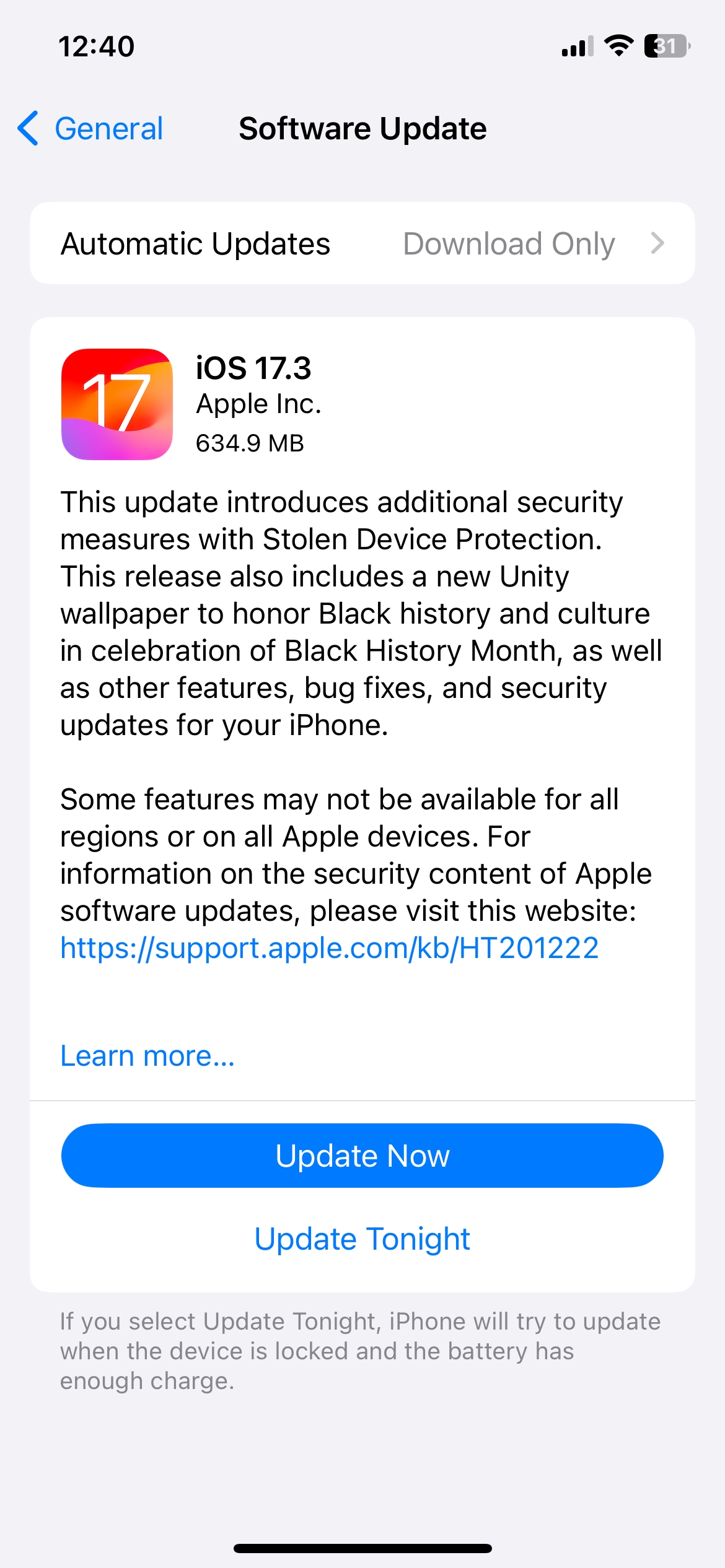
- Fa'afou iOS
O le fa'atumauina o polokalama fa'aonaponei a lau iPhone e taua tele mo le fa'atinoga lelei:
Alu ile Fa'atonu
>
lautele
>
Fa'afouina polokalame;
Afai e maua se fa'afouga, tap
La'u mai ma Fa'apipi'i
.
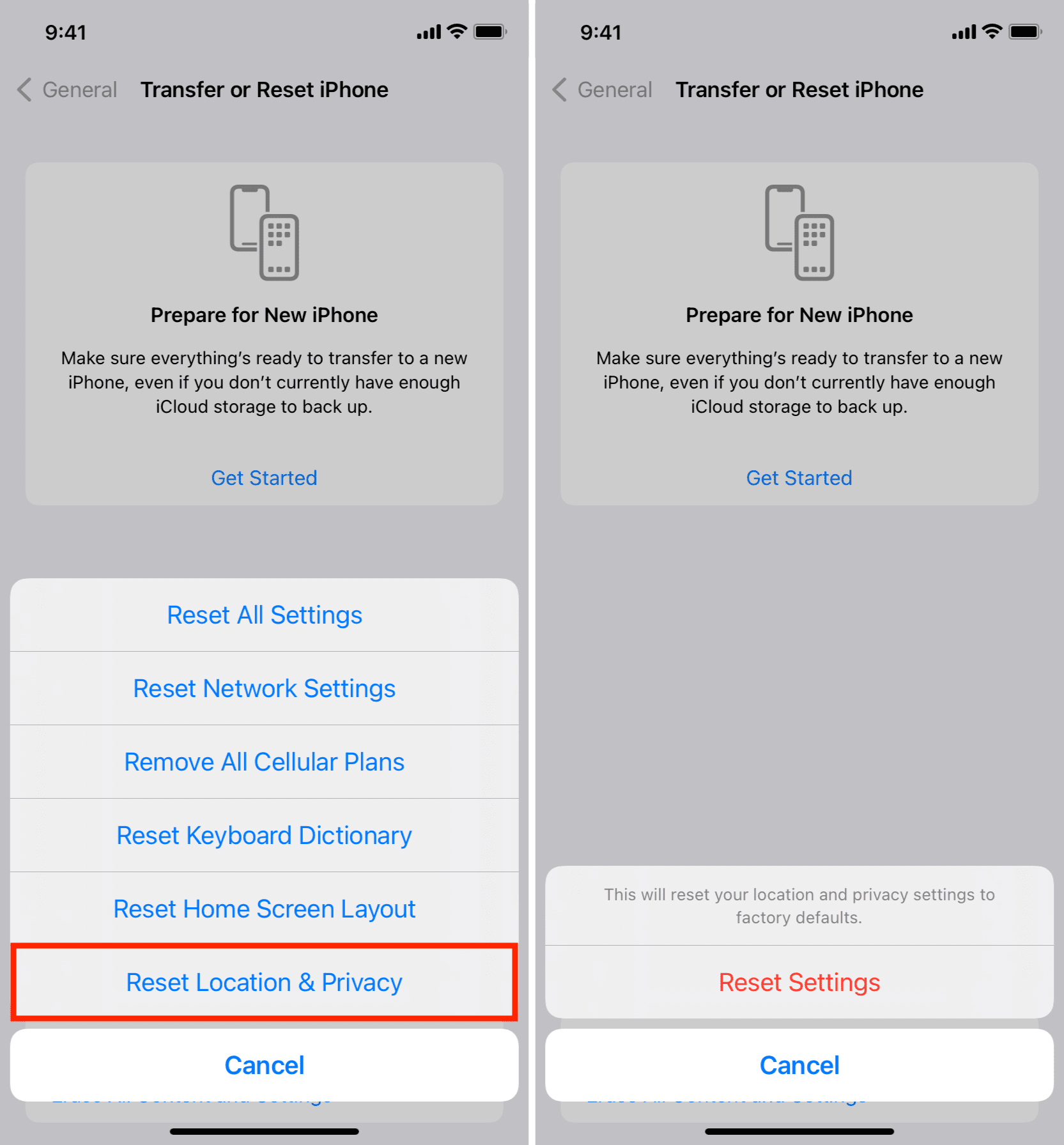
- Toe Seti Nofoaga & Fa'alilolilo Fa'atonu
O le toe setiina o tulaga nei e mafai ona fo'ia so'o se fa'aoga sese:
Alu ile Fa'atonu
>
lautele
> Fa'aliliuina pe Toe setiina le iPhone >
Toe Seti Nofoaga & Fa'alilolilo > Toe Fa'atonu Fa'atonu;
Faʻamaonia le toe setiina.
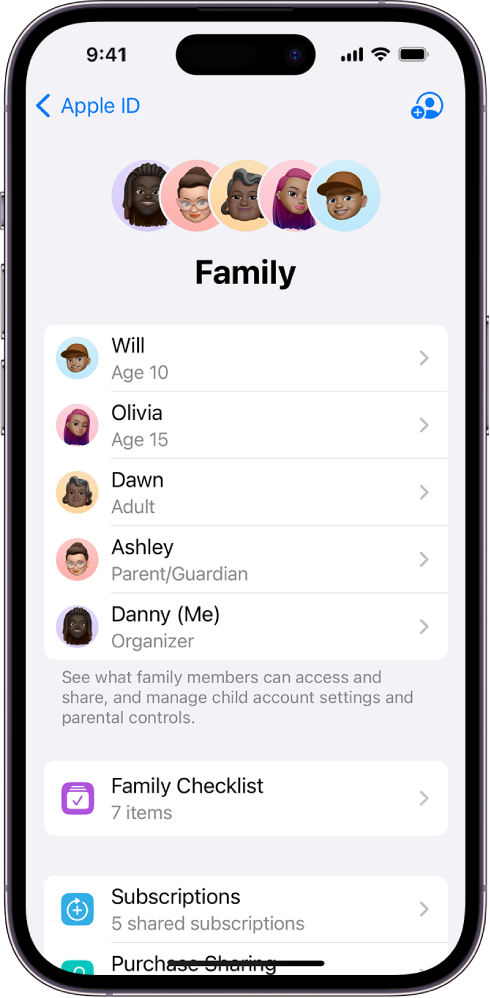
- Siaki Apple ID ma Fetufaaiga Fetufaaiga Aiga
Afai o lo'o e fa'aogaina Fetufa'aiga Aiga e fa'asoa ai lou nofoaga:
Alu ile Fa'atonu
>
[Lou Igoa]
>
Fetufaaiga i Aiga;
Ia mautinoa o le tagata o le aiga e te manaʻo e faʻasoa i ai lou nofoaga o loʻo lisiina ma faʻaagaina le Fetufaaiga o Nofoaga.
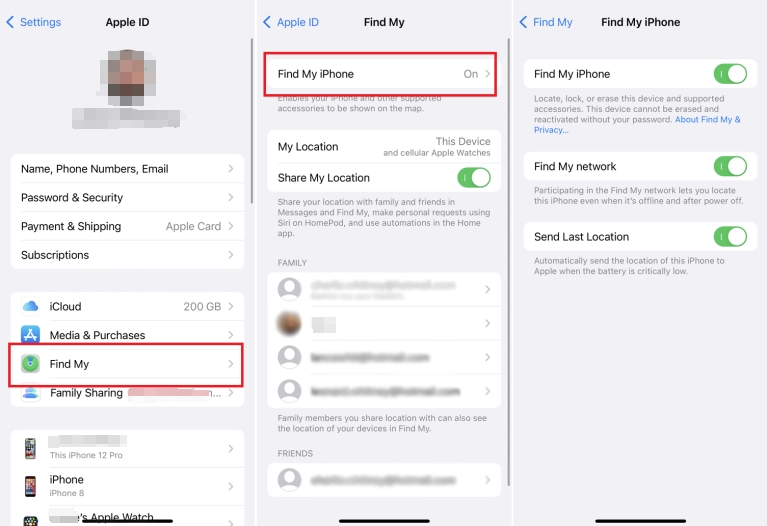
- Ia mautinoa Fa'atagaga Talafeagai
Mo polokalame e pei o Su'e A'u Uo po'o Savali: Alu ile Fa'atonu > Fa'alilolilo > Au'aunaga Nofoaga; Ia mautinoa o loʻo i ai i le app o loʻo fesiligia le avanoa avanoa e seti i I taimi uma pe A o faʻaaogaina le App .
- Siaki Fa'atagaga App a Vaega Tolu
Mo fa'aoga lona tolu e pei o Google Maps po'o WhatsApp:
Alu ile Fa'atonu
>
Fa'alilolilo
>
Au'aunaga Nofoaga;
Su'e le fa'aoga lona tolu ma fa'amautinoa o lo'o i ai le avanoa e tu'u fa'atulaga talafeagai.
- Toe setiina Faiga Fesootaiga
O le toe setiina o feso'otaiga feso'ota'iga e mafai ona fo'ia fa'afitauli feso'ota'iga e a'afia ai tautua nofoaga:
Alu ile Fa'atonu
>
General> Fa'aliliuina pe Toe setiina iPhone> Toe setiina
>
Toe setiina Faiga Fesootaiga;
Faʻamaonia le toe setiina.

- Toe fa'afo'i le iPhone i Fa'atonuga Falegaosimea
E mafai ona e toe fa'afo'i lau iPhone i lona falegaosimea e fai ma fa'ai'uga mulimuli. A'o le'i fa'aauau, ia mautinoa e fa'amautu lau fa'amaumauga: Su'e i
Fa'atonu> Lautele> Fa'aliliuina pe Toe setiina le iPhone> Tape uma mea i totonu ma Fa'atonu,
ona mulimuli lea i faatonuga i luga ole lau.

3. Ponesi: Suia le nofoaga o le iPhone ma AimerLab MobiGo
I le faaopoopo atu i le foia o mataupu o fefaʻasoaaʻi nofoaga, atonu e iai taimi e te manaʻo ai e faʻaleaga le nofoaga o lau iPhone mo mafuaaga faʻalilolilo poʻo suʻega app. AimerLab MobiGo o se meafaigaluega mamana e mafai ai ona e suia le nofoaga o lou iPhone faigofie. Siaki laasaga o loʻo i lalo e sui ai lou nofoaga iPhone ma AimerLab MobiGo:
Laasaga 1 : Download le AimerLab MobiGo location changer, fa'apipi'i, ona tatala lea i lau komepiuta.
Laasaga 2
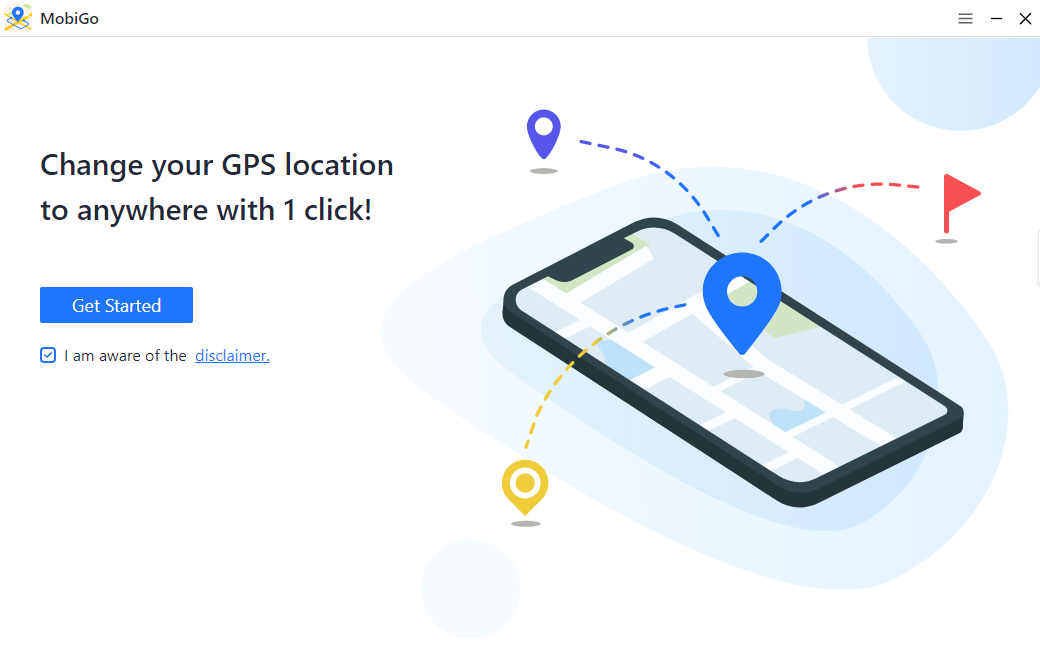
: Na'o le kiliki i le “
Amata
” fa'amau o lo'o tu i luga o le mata muamua e amata ai le fa'aogaina o AimerLab MobiGo.
Laasaga 3
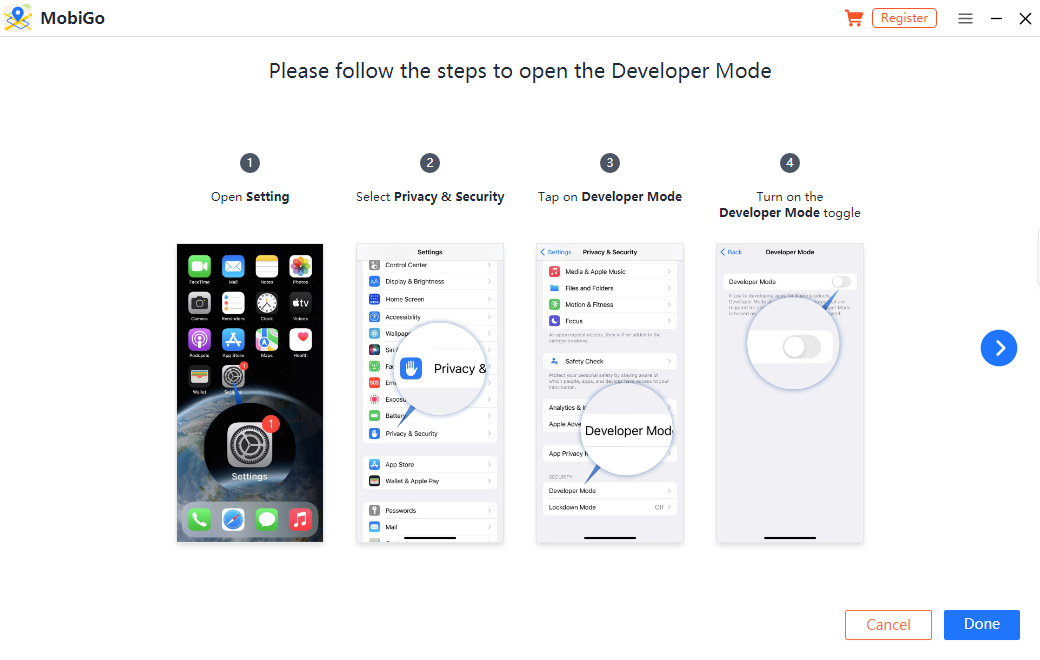
: Faʻafesoʻotaʻi lau iPhone i lau PC e ala i le Uila Uila, ona filifili lea o lau iPhone ma mulimuli i faʻatonuga i luga ole lau e mafai ai "
Faiga Fa'avae
“.
Laasaga 4
: Faatasi ai ma le "
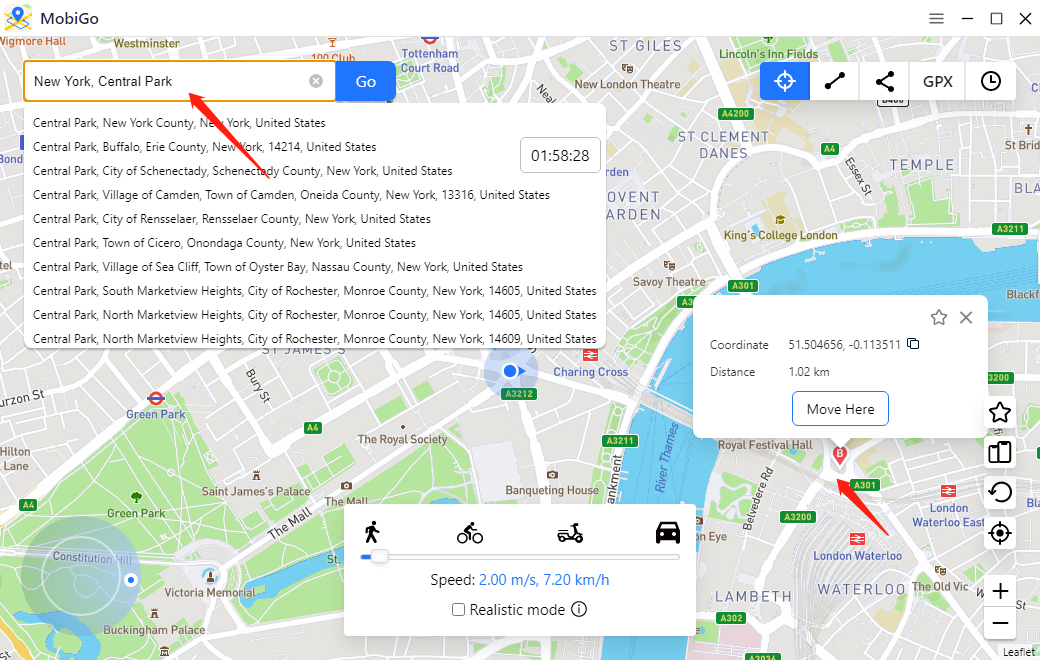
Teleport Mode
” feature, filifili le nofoaga e te manaʻo e te alu i ai mai le faʻafanua. E mafai ona e fa'aogaina le pusa su'esu'e e su'e ai se nofoaga po'o le fa'afanua e filifili ai se tasi.
Laasaga 5
: Na'o le kiliki i le "
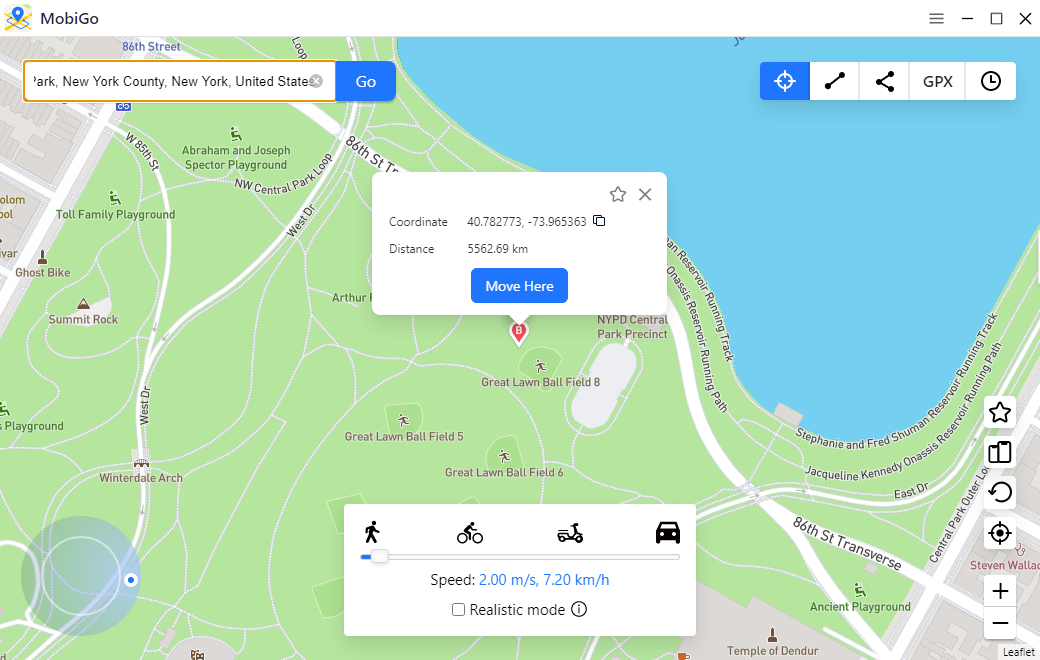
Sii Iinei
"e siitia ai lau iPhone i le nofoaga filifilia. A uma ona faia le faagasologa, tatala so o se nofoaga-faavae app i luga o lau iPhone e faamaonia ai le tulaga fou.
Fa'ai'uga
Troubleshooting iPhone tulaga-fetufaaiga mataupu e mafai ona aofia ai laasaga eseese, mai le siakiina o faatulagaga i le faamautinoaina o faatagaga talafeagai ma fesootaiga fesootaiga. E ala i le mulimuli i le taiala atoatoa ua saunia, e mafai ona e foia le tele o mataupu ma toe faʻaleleia galuega faʻasoa nofoaga i lau iPhone. E le gata i lea, o meafaigaluega e pei o
AimerLab MobiGo
e mafai ona ofoina atu le fetuutuunai faaopoopo e ala i le faatagaina oe e sui le nofoaga o lou iPhone i le tasi-kiliki, fautuaina e sii mai ai ma faataitai pe a tatau ai.
- Auala e Fa'aleleia ai le iOS 26 e Faigofie ona La'uina Mai?
- E faʻapefea ona vaʻai i nofoaga e masani ona e asiasi i ai i le iPhone?
- Aiseā ua tele ai le tuai o le iOS 26?
- Auala e foia ai le faʻafitauli "Sa i ai se faʻaletonu i le faʻamaoniaina o le upu faataga o lau iPhone"?
- Auala e Fa'aleleia ai le Pipi'i o le "Fa'auma i le iPhone Fou"?
- E faʻapefea ona sii mai le iOS 27 Beta i le iPhone?
- E faʻafefea ona faʻafefe Pokemon Go i luga o le iPhone?
- Vaaiga lautele o Aimerlab MobiGo GPS Nofoaga Spoofer
- E faʻafefea ona sui le nofoaga i lau iPhone?
- Top 5 Fake GPS Nofoaga Spoofers mo iOS
- GPS Fa'amatalaga Su'e Nofoaga ma Fautuaga Spoofer
- E faʻafefea ona sui lou nofoaga ile Snapchat
- E faʻafefea ona Suʻe / Faʻasoa / Natia le Nofoaga i luga o masini iOS?