




[Fia foʻi] Faʻaliliuina o faʻamatalaga i le iPhone fou o loʻo pipii i luga o le "Taimi Toe Fuafuaina"

O le fa'afou i se iPhone fou e tatau ona avea ma se fa'afiafiaga ma le fa'aogaina. O le fa'agasologa o fa'amatalaga fa'amatalaga a Apple ua mamanuina ina ia fa'afaigofie ai le fesiitaiga o au fa'amatalaga mai lau masini tuai i lau masini fou. Ae ui i lea, e le o taimi uma e alu ai mea e pei ona fuafuaina. O se tasi o fa'alavelave masani o lo'o feagai ma tagata fa'aoga o le taimi e pipii ai le fa'agasologa o le fesiitaiga i le fe'au "Taimi Toe Fa'atatauina." O lenei tulaga le mautonu e mafai ona tumau mo le tele o itula, ma tuua ai tagata faʻaoga le mautonu, le onosai, ma mafaufau pe na latou faia se mea sese.
Afai o loʻo e feagai ma lenei faʻafitauli, e le o naʻo oe, seʻi o tatou suʻesuʻe pe aisea e ono malolo ai le faagasologa o le fesiitaiga o le iPhone i le "Taimi Toe Fuafuaina," ma aʻoaʻo e uiga i fofo aoga e foia ai lenei mataupu e aunoa ma se taumafaiga.
1. Mafuaaga i tua o le "Taimi Toe Fuafuaina" sese i le taimi o le faaliliuina atu o faamatalaga iPhone
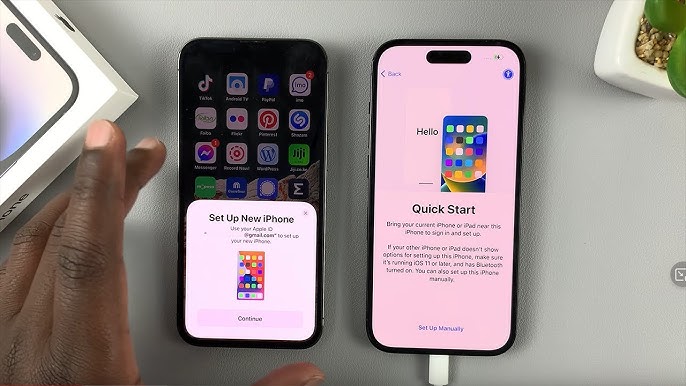
E fa'aaoga e Apple le tele o metotia mo le fesiitaiga o fa'amaumauga, e pei ole Quick Start, iCloud, po'o iTunes/Finder backups. O le savali "Taimi Toe Fuafuaina" e masani ona aliali mai i le taimi o le Quick Start fesiitaiga, lea e faʻafeiloaʻi ai faʻamatalaga mai le tasi iPhone i le isi. O le mafuaaga lea e ono tumau ai lenei savali:
Feso'ota'iga Wi-Fi le mautu pe lemu
O le Quick Start e fa'alagolago tele i se feso'ota'iga Wi-Fi mautu. Afai e vaivai pe le mautu le feso'ota'iga, e mafai ona taofi pe fa'agesegese tele le fa'aliliuina o fa'amatalaga, ma foliga mai ai ua pipii.Tele Aofaiga o Faʻamaumauga
Afai o lau iPhone tuai o loʻo i ai le tele o ata, vitiō, polokalama, ma faʻatulagaga faʻapipiʻi, o le faagasologa o le fesiitaiga e ono umi atu nai lo le mea na faʻamoemoeina-pe foliga mai ua aisa.Fa'afitauli Feso'ota'i iOS
Afai e le o toe faʻafouina le iPhone fou i le iOS fou version, e ono tauivi e faʻamatala saʻo faʻamatalaga mai se faiga tuai, ma mafua ai ona tautau le faagasologa.Fa'asologa o Tala'aga ma Polokalama Bugs
Mai lea taimi i lea taimi, o nai fa'aletonu laiti po'o ni fa'aletonu i totonu o iOS e mafai ona fa'alavelaveina le fa'agasologa o le fesiitaiga, e o'o atu ai i fa'atatauga le sa'o o le taimi pe fa'agata ai le fa'aliliuga.Faila pe le fetaui
O faila fa'aleagaina, fa'amaumauga o mea e le fetaui, po'o mea fa'akomepiuta isi vaega e ono taofia ai le fa'aliliuina mai le sologa lelei.
O lea la ua tatou malamalama i le mafuaaga autu, se'i tatou su'esu'e i fofo.
2. Faʻafefea ona foia le "Taimi Toe Fuafuaina" Pe a Faʻafeiloaʻi i se iPhone Fou?
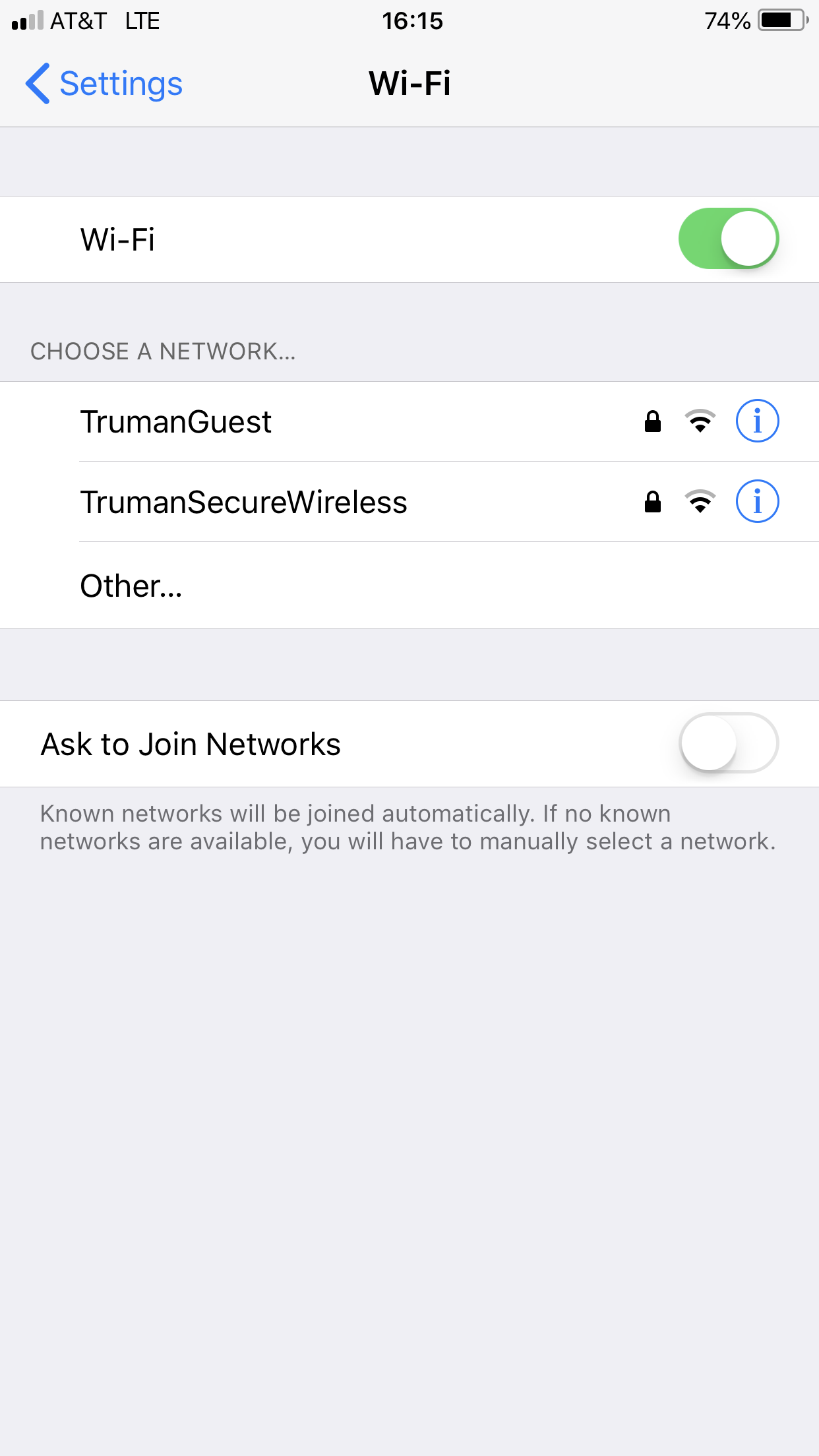
1) Siaki le Feso'ota'iga Wi-Fi ma le mamao i le va o masini
- Fa'alua-sia'i o lo'o feso'ota'i uma iPhones i le feso'ota'iga Wi-Fi mautu ma malosi e tasi mo se fa'aliliuga lamolemole ma le fa'alavelave.
- Taofi fa'atasi masini uma e lua, lelei i totonu o ni nai inisi.
- Fa'agata so'o se VPN po'o se pa puipui feso'ota'iga mo sina taimi, e ono fa'alavelave ai le feso'ota'iga.
2) Totogi Mea uma e lua
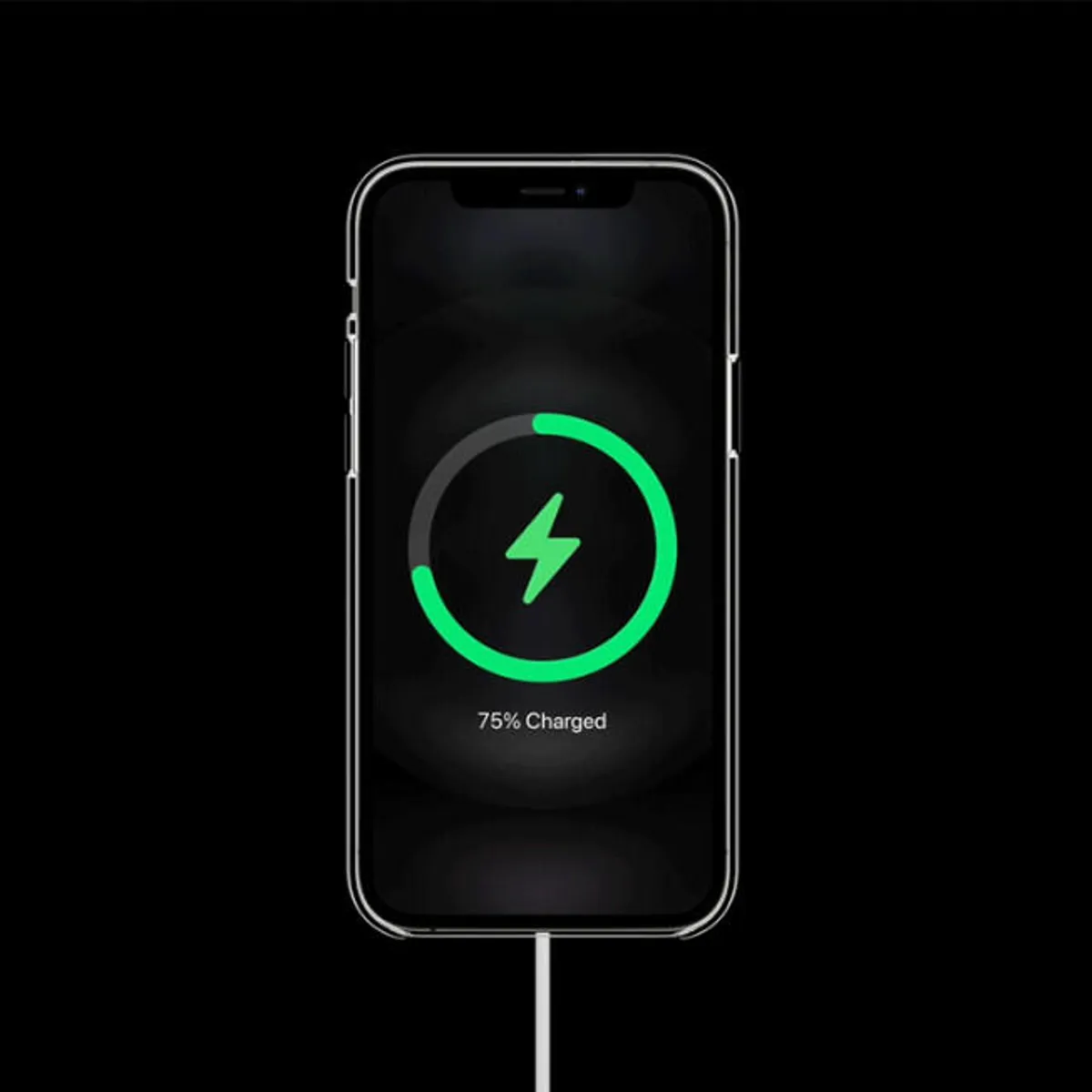
- Ia mautinoa o iPhone uma e lua o loʻo faʻatumu atoa pe faʻapipiʻi i se puna eletise i le faagasologa o le fesiitaiga.
- O le ma'a maualalo e mafai ona afaina ai le faatinoga ma e ono taofia ai le faagasologa.
3) Toe amata uma iPhones
- O le toe fa'avave vave e mafai ona fa'amama fa'aletonu laiti polokalame ma toe fa'afo'i le faagasologa o le fesiitaiga.
- A uma ona toe amata, taumafai e toe amata le fesiitaiga.

4) Fa'afou i le Fa'afou iOS Version
- I luga o iPhones uma e lua, alu i Fa'atonu> Lautele> Fa'afouga Fa'akomepiuta ma fa'amautinoa o lo'o fa'agaoioia masini e lua i le fa'asologa fou o polokalama faakomepiuta.
- O le fa'afou e mautinoa ai le fetaui lelei ma le fa'aitiitia o fa'aletonu.

5) Fa'ata'ita'i se Wired Transfer
- Afai e le aoga le fesiitaiga uaealesi, fa'aoga le Uila i le USB 3 Meapueata Adapter fa'atasi ai ma le Uila i le USB uaea e fa'afeso'ota'i ai iPhones e lua mo se fa'aliliuga uaea.
- O se feso'ota'iga uaea e mafai ona vave ma fa'atuatuaina.
6) Tape ma Toe Toe Fa'afo'i (Pe a Pi'i I le ogatotonu)
- Afai e faʻalavelaveina le faagasologa o le fesiitaiga, mafaufau e toe setiina lau iPhone fou e ala i le alu i Fa'atonu> Lautele> Fa'aliliuina po'o Toe Seti iPhone , ma filifili Tape uma anotusi ma fa'atulagaga e fa'amama mea uma ma toe taumafai le fesiitaiga.
- Ona toe taumafai lea o le fesiitaiga, faʻaoga lelei le iCloud poʻo le iTunes backup nai lo le Quick Start.

7) Fa'aoga iCloud po'o iTunes/Finder Backup Nai lo
- Toe fa'afo'i lau iPhone tuai e ala i iCloud po'o iTunes, ona toe fa'afo'i lea o lena fa'amaumauga i lau masini fou.
- O lenei metotia e faʻafefe atoa ai le faʻafeiloaʻiga Quick Start uaealesi, ofoina atu se isi auala e faʻatutu ai lau iPhone fou.

Afai e leai se tasi o nei fofo e aoga ma o le fesiitaiga o loʻo pipii pea, ua oʻo i le taimi e faʻaoga ai se meafaigaluega sili atu.
3. Taumafai AimerLab FixMate e Foia le Fa'afitauli
Afai ua e fiu e toe amata, fa'afouina, ma tweaking tulaga e aunoa ma se manuia, taumafai lava AimerLab FixMate - O se meafaigaluega faʻaleleia iOS faʻapolofesa e faʻaleleia ai le 150 iPhone ma iPad faʻafitauli e aunoa ma le leiloa o faʻamatalaga. Pe o lo'o pipii lau iPhone i luga o le lau fa'apipi'i, fa'aaisa i le taimi o le fa'aliliuina o fa'amatalaga, po'o le feagai ma fa'aletonu o le polokalama, e mafai e le FixMate ona fo'ia ma le saogalemu ma vave.
Fa'afefea ona fesoasoani AimerLab FixMate i le "Taimi Toe Fuafuaina" Mataupu:
- Fa'asa'o fa'aletonu faiga iOS e mafua ai ona fa'aisa le fa'agasologa o le fesiitaiga.
- Fa'atino Fa'atonuga po'o Fa'aleleia Fa'atonu e fa'atatau i le ogaoga o le fa'afitauli.
- Lagolago uma iDevices ma iOS lomiga e aunoa ma mataupu fetaui.
- Leai se fa'amaumauga e leiloa a'o fa'aleleia masani, o lea e tumau ai pea au manatuaga ma faila taua.
Faʻafefea ona faʻaoga AimerLab FixMate e foia ai le mataupu:
- La'u ma Fa'amau FixMate i lau Mac po'o le Windows PC.
- Faʻafesoʻotaʻi lau iPhone e faʻaaoga ai se uaea USB, ona faʻaaoga lea o le Faiga Faʻatonu e faʻaleleia ai le mataupu e aunoa ma le leiloa o faʻamatalaga.
- Tuu le FixMate e suʻesuʻe lau masini, download talisapaia firmware ma amata le toe faaleleia.
- A maeʻa ona toe faʻaleleia, e mafai ona e toe faʻaauau le fesiitaiga o faʻamatalaga poʻo le setiina o lau iPhone fou ma le mautinoa.

4. Faaiuga
O le pipii i luga o le "Taimi Toe Fuafuaina" aʻo faʻafeiloaʻi faʻamatalaga i se iPhone fou e mafai ona matua faʻalavelave, aemaise lava pe a e naunau e amata faʻaoga lau masini fou iila. Mai fa'afitauli Wi-Fi ma lapopo'a faila faila i fa'aletonu faiga, e tele tagata tausala e mafai ona mafua ai lenei fa'afitauli. O le mea e lelei ai, e tele auala e faʻaleleia ai - e amata mai i siaki masani ma toe faʻaleleia i le faʻaogaina o se fesoʻotaʻiga uaea poʻo le toe faʻaleleia e ala i le iCloud.
Ae peitaʻi, afai e te manaʻo i se faʻaleleia vave, faʻatuatuaina, ma faʻapolofesa,
AimerLab FixMate
o lau peti sili lea. E aveesea ai faafitauli masani fesiitaiga iOS, foia glitches polokalama natia, ma faamautinoa lou iPhone faagaoioia sologa lelei i le faagasologa o le seti. Aua le faʻaumatia itula e pipii i lau faʻatusatusaga - tuʻu FixMate e fai le galuega faigata mo oe.
- Auala e Fa'aleleia ai le iOS 26 e Faigofie ona La'uina Mai?
- E faʻapefea ona vaʻai i nofoaga e masani ona e asiasi i ai i le iPhone?
- Aiseā ua tele ai le tuai o le iOS 26?
- Auala e foia ai le faʻafitauli "Sa i ai se faʻaletonu i le faʻamaoniaina o le upu faataga o lau iPhone"?
- Auala e Fa'aleleia ai le Pipi'i o le "Fa'auma i le iPhone Fou"?
- E faʻapefea ona sii mai le iOS 27 Beta i le iPhone?
- E faʻafefea ona faʻafefe Pokemon Go i luga o le iPhone?
- Vaaiga lautele o Aimerlab MobiGo GPS Nofoaga Spoofer
- E faʻafefea ona sui le nofoaga i lau iPhone?
- Top 5 Fake GPS Nofoaga Spoofers mo iOS
- GPS Fa'amatalaga Su'e Nofoaga ma Fautuaga Spoofer
- E faʻafefea ona sui lou nofoaga ile Snapchat
- E faʻafefea ona Suʻe / Faʻasoa / Natia le Nofoaga i luga o masini iOS?